


하드 디스크 드라이브(HDD)에서 여러 파티션을 관리하면 데이터 저장소의 구성과 효율성이 크게 향상될 수 있습니다. HDD 공급업체로서 저는 적절한 파티션 관리가 개인 사용자와 기업 모두에게 가져올 수 있는 이점을 직접 목격했습니다. 이 블로그 게시물에서는 HDD의 여러 파티션을 효과적으로 관리하는 방법에 대한 귀중한 통찰력과 실용적인 팁을 공유하겠습니다.
HDD 파티션의 기본 이해
관리 기술을 살펴보기 전에 HDD 파티션이 무엇인지, 왜 중요한지 이해하는 것이 중요합니다. 파티션은 별도의 저장 장치 역할을 하는 HDD의 논리적으로 독립된 섹션입니다. HDD를 여러 파티션으로 나누어 다음을 수행할 수 있습니다.
- 데이터 정리:운영 체제, 애플리케이션, 개인 파일, 백업 등 다양한 유형의 데이터를 서로 별도로 보관하세요. 이렇게 하면 파일을 더 쉽게 찾고 관리할 수 있습니다.
- 성능 향상:파티셔닝은 조각화를 줄이고 운영 체제가 데이터에 보다 효율적으로 액세스할 수 있도록 하여 HDD 성능을 최적화하는 데 도움이 됩니다.
- 보안 강화:중요한 데이터를 별도의 파티션에 격리하면 다양한 액세스 권한 및 암호화 설정으로 보호할 수 있으므로 보안을 강화할 수 있습니다.
HDD 파티션 유형
HDD 파티션에는 기본 파티션과 확장 파티션이라는 두 가지 주요 유형이 있습니다.
- 기본 파티션:이는 운영 체제를 부팅하거나 데이터를 저장하는 데 사용할 수 있는 기본 파티션입니다. 대부분의 운영 체제는 단일 HDD에서 최대 4개의 기본 파티션을 지원합니다.
- 확장 파티션:확장 파티션은 여러 논리 파티션을 포함할 수 있는 특별한 유형의 파티션입니다. 확장 파티션을 더 작은 논리 파티션으로 나누어 HDD에 4개 이상의 파티션을 생성할 수 있습니다.
HDD에 파티션 생성
HDD에 파티션을 생성하는 과정은 운영 체제에 따라 다를 수 있습니다. Windows 및 Linux에서 파티션을 생성하는 일반적인 단계는 다음과 같습니다.
윈도우
- 디스크 관리 열기:바탕 화면에서 "이 PC" 아이콘을 마우스 오른쪽 버튼으로 클릭하고 "관리"를 선택합니다. 컴퓨터 관리 창에서 "저장소" 아래의 "디스크 관리"를 클릭하세요.
- HDD를 선택하세요:디스크 관리 창에서 파티션을 생성하려는 HDD를 찾으세요.
- 새 파티션을 생성합니다:HDD의 할당되지 않은 공간을 마우스 오른쪽 버튼으로 클릭하고 "새 단순 볼륨"을 선택합니다. 마법사를 따라 새 파티션의 크기, 드라이브 문자 및 파일 시스템을 지정합니다.
- 과정을 반복하세요:더 많은 파티션을 생성하려면 HDD에 할당되지 않은 남은 공간에 대해 위 단계를 반복하세요.
리눅스
- 터미널을 엽니다:Linux 시스템에서 터미널 창을 실행합니다.
- HDD 식별:사용
fdisk -l시스템에서 사용 가능한 모든 저장 장치를 나열하고 파티션을 생성하려는 HDD를 식별하는 명령입니다. - 새 파티션 테이블을 생성합니다:사용
fdisk명령 다음에 HDD의 장치 이름(예:/dev/sda) 파티션 편집기를 엽니다. 유형그만큼새로운 빈 DOS 파티션 테이블을 생성합니다. - 새 파티션을 생성합니다:유형
N새 파티션을 생성합니다. 프롬프트에 따라 파티션 유형(기본 또는 확장), 크기 및 시작 섹터를 지정합니다. - 변경사항을 작성하세요.유형
~ 안에파티션 테이블에 변경 사항을 쓰고 파티션 편집기를 종료합니다. - 파티션 포맷:사용
mkfs명령 다음에 파일 시스템 유형(예:ext4) 및 새 파티션의 장치 이름(예:/dev/sda1) 파티션을 포맷합니다.
기존 파티션 관리
HDD에 파티션을 생성한 후에는 때때로 이를 관리해야 할 수도 있습니다. 기존 파티션을 관리하기 위한 몇 가지 일반적인 작업은 다음과 같습니다.
- 파티션 크기 조정:특정 파티션에 더 많은 공간이 필요한 경우 인접한 파티션을 축소하거나 확장하여 크기를 조정할 수 있습니다. 이는 Windows 디스크 관리 또는 타사 파티션 관리 소프트웨어와 같은 디스크 관리 도구를 사용하여 수행할 수 있습니다.
- 파티션 삭제:파티션이 더 이상 필요하지 않으면 파티션을 삭제하여 HDD 공간을 확보할 수 있습니다. 그러나 파티션을 삭제하면 해당 파티션에 저장된 모든 데이터가 영구적으로 지워지므로 주의하십시오.
- 드라이브 문자 변경:Windows에서는 더 쉽게 액세스할 수 있도록 파티션에 할당된 드라이브 문자를 변경할 수 있습니다. 이는 디스크 관리 도구를 통해 수행할 수 있습니다.
- 파티션 포맷:파티션의 파일 시스템을 변경하거나 파티션에 있는 모든 데이터를 지우려면 파티션을 포맷하면 됩니다. 그러나 포맷을 하면 파티션에 저장된 모든 데이터가 영구적으로 삭제되므로 포맷하기 전에 중요한 파일을 반드시 백업하세요.
효율적인 파티션 관리를 위한 팁
다음은 HDD의 여러 파티션을 보다 효율적으로 관리하는 데 도움이 되는 몇 가지 팁입니다.
- 파티션 계획:HDD에 파티션을 생성하기 전에 데이터를 구성하고 다양한 유형의 파일에 공간을 할당하는 방법을 계획하십시오. 이는 특정 요구 사항을 충족하는 파티션을 만드는 데 도움이 됩니다.
- 설명적인 이름을 사용하십시오:파티션 이름을 지정할 때 각 파티션에 저장된 데이터 유형을 명확하게 나타내는 설명적인 이름을 사용하십시오. 이렇게 하면 파티션을 더 쉽게 식별하고 관리할 수 있습니다.
- 정기적으로 데이터를 백업하십시오:파티션 장애나 기타 문제로 인한 데이터 손실을 방지하려면 중요한 파일을 외부 저장 장치나 클라우드 스토리지 서비스에 정기적으로 백업하세요.
- 디스크 사용량 모니터링:공간이 부족하지 않도록 각 파티션의 디스크 사용량을 주시하세요. 디스크 관리 도구나 타사 소프트웨어를 사용하여 디스크 사용량을 모니터링할 수 있습니다.
- 파티션 테이블 업데이트:파티션 생성 또는 삭제 등 HDD의 파티션 테이블을 변경하는 경우 운영 체제에서 파티션 테이블을 업데이트해야 합니다. 이렇게 하면 운영 체제가 파티션을 올바르게 인식하고 액세스할 수 있습니다.
귀하의 요구에 맞는 HDD 선택
저는 HDD 공급업체로서 고객의 다양한 요구 사항을 충족하기 위해 다양한 용량과 기능을 갖춘 다양한 HDD를 제공합니다. 고려할 수 있는 인기 있는 HDD 모델은 다음과 같습니다.

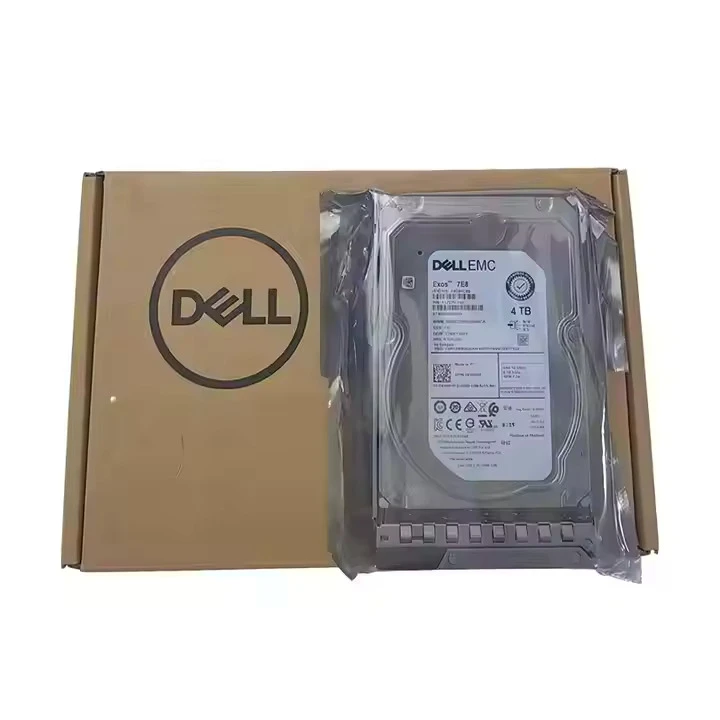
- 델 HDD 8TB: 멀티미디어 파일, 백업, 비즈니스 문서 등 대용량 데이터를 저장하는 데 적합한 대용량 HDD입니다.
- 델 HDD 10TB: 10TB의 대용량 용량을 갖춘 이 HDD는 데이터 집약적인 애플리케이션과 프로젝트에 더 많은 저장 공간을 제공합니다.
- 16TB HDD: 최고의 스토리지 솔루션이 필요한 경우, 이 16TB HDD는 엔터프라이즈급 애플리케이션 및 데이터 센터에 비교할 수 없는 용량과 성능을 제공합니다.
결론
HDD에서 여러 파티션을 관리하는 것은 데이터를 효과적으로 구성하고 저장 장치의 성능을 최적화하려는 모든 사람에게 필수적인 기술입니다. 이 블로그 게시물에 설명된 팁과 기술을 따르면 HDD에서 파티션을 쉽게 생성, 관리 및 유지 관리할 수 있습니다. 질문이 있거나 HDD 파티션 관리에 대한 추가 지원이 필요하거나 비즈니스 또는 개인 용도로 HDD 구입에 관심이 있는 경우 주저하지 말고 다음으로 문의하십시오.구매 상담을 위해 저희에게 연락주세요. 우리는 귀하의 필요에 맞는 올바른 HDD 솔루션을 찾는 데 도움을 드리고 있습니다.
참고자료
- 마이크로소프트. (nd). Windows의 디스크 관리. 검색 위치https://support.microsoft.com/en-us/windows/disk-management-in-windows-10-0b4d0894-1d93-496b-92c6-469071a0e746
- 우분투 문서. (nd). 디스크 파티셔닝. 검색 위치https://help.ubuntu.com/community/PartitioningDisks
- 웨스턴디지털. (nd). 하드 드라이브를 분할하는 방법. 검색 위치https://www.westerndigital.com/support/knowledge-base/answer/000053684/en-us


