


DNS(Domain Name System) 설정은 Dell 서버의 올바른 작동과 네트워크 연결에 매우 중요합니다. Dell 서버 공급업체로서 저는 서버, 클라이언트 및 광범위한 인터넷 간의 원활한 통신을 보장하기 위해 DNS 설정을 올바르게 구성하는 것의 중요성을 이해하고 있습니다. 이 블로그에서는 다양한 운영 체제와 시나리오를 다루면서 Dell 서버에서 DNS 설정을 구성하는 과정을 안내하겠습니다.
DNS 이해
구성 프로세스를 시작하기 전에 DNS가 무엇이고 어떻게 작동하는지 이해하는 것이 중요합니다. DNS는 인터넷의 전화번호부와 같습니다. 도메인 이름(예: www.example.com)을 IP 주소(예: 192.0.2.1)로 변환하여 컴퓨터가 서로 통신할 수 있도록 합니다. 브라우저에 도메인 이름을 입력하면 컴퓨터가 DNS 서버에 DNS 쿼리를 보냅니다. 그러면 DNS 서버가 해당 IP 주소로 응답하여 브라우저가 올바른 웹 사이트에 연결할 수 있게 됩니다.

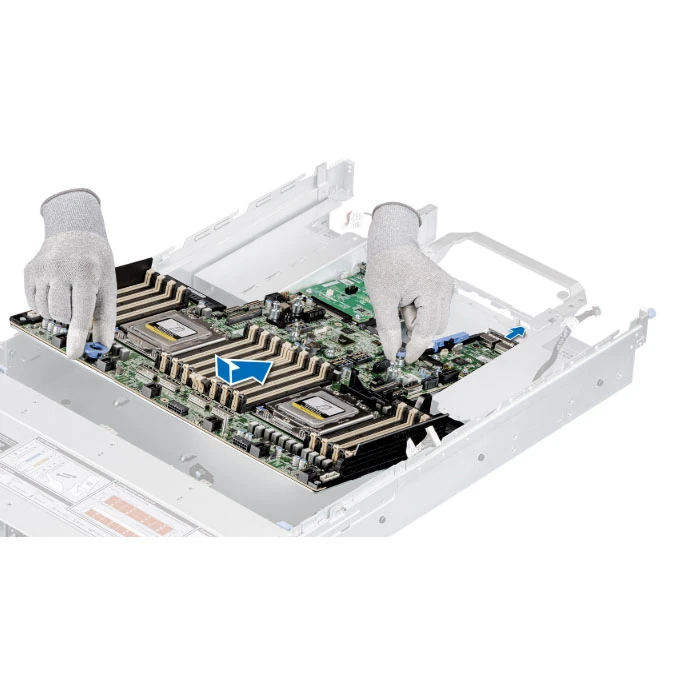
전제조건
- 델 서버: 다음과 같은 Dell 서버가 있어야 합니다.서버 Dell Poweredge R750,서버 Dell Poweredge R660, 또는델 서버 R525.
- 관리 액세스: DNS 설정을 변경하려면 서버에 대한 관리 권한이 필요합니다.
- 네트워크 연결: 서버가 네트워크에 연결되어 있어야 합니다.
Windows 서버에서 DNS 구성
- 네트워크 연결 창 열기
- 관리 자격 증명으로 Windows Server에 로그인합니다.
- 시작 버튼을 클릭하고 "네트워크 연결"을 검색하세요. "네트워크 연결" 제어판을 엽니다.
- 네트워크 어댑터 선택
- DNS를 구성하려는 네트워크에 연결된 네트워크 어댑터를 식별합니다. 어댑터를 마우스 오른쪽 버튼으로 클릭하고 "속성"을 선택합니다.
- TCP/IPv4 설정 구성
- 속성 창에서 아래로 스크롤하여 "인터넷 프로토콜 버전 4(TCP/IPv4)"를 선택하고 "속성" 버튼을 클릭합니다.
- DNS 서버 주소 설정
- "다음 DNS 서버 주소 사용"을 선택하십시오. 네트워크 관리자나 인터넷 서비스 제공업체(ISP)가 제공한 기본 및 보조 DNS 서버 주소를 입력하세요.
- 변경 사항을 저장하려면 "확인"을 클릭하세요. 이제 서버는 이름 확인을 위해 지정된 DNS 서버를 사용합니다.
Linux 서버에서 DNS 구성(Ubuntu 예)
- 네트워크 인터페이스 파일 편집
- 관리 권한이 있는 사용자로 Linux 서버에 로그인합니다.
- 열기
/etc/netplan예배 규칙서. 대부분의 Ubuntu 시스템에서는 네트워크 구성 파일이 여기에 저장됩니다. - 네트워크 인터페이스에 해당하는 YAML 파일을 찾습니다. 예를 들어, 이름이 지정될 수 있습니다.
01-netcfg.yaml. - 다음과 같은 텍스트 편집기로 파일을 엽니다.
나노또는왜냐하면.
- DNS 서버 정보 추가
- YAML 파일 내에서 네트워크 인터페이스와 관련된 섹션을 찾습니다. 추가 또는 수정
네임서버필드에 DNS 서버 주소를 포함합니다. 예를 들어:
- YAML 파일 내에서 네트워크 인터페이스와 관련된 섹션을 찾습니다. 추가 또는 수정
네트워크: 버전: 2 렌더러: 네트워크 이더넷: enp0s3: dhcp4: 주소 없음: [192.168.1.100/24] 게이트웨이4: 192.168.1.1 네임서버: 주소: [8.8.8.8, 8.8.4.4]- 이 예에서 `8.8.8.8`과 `8.8.4.4`는 Google의 공개 DNS 서버입니다.- 변경 사항 적용
- 파일을 저장하고 텍스트 편집기를 종료합니다.
- 명령을 실행하십시오.
sudo netplan 적용새로운 네트워크 구성을 적용합니다. 이제 서버는 지정된 DNS 서버를 사용합니다.
VMware ESXi 호스트에서 DNS 구성(Dell 서버에서 실행)
- vSphere 웹 클라이언트에 로그인
- 웹 브라우저를 열고 vSphere Web Client URL로 이동합니다.
- vSphere 관리자 자격 증명으로 로그인합니다.
- ESXi 호스트 선택
- vSphere Web Client에서 DNS를 구성하려는 ESXi 호스트를 선택합니다.
- DNS 설정 구성
- "관리" 탭을 클릭한 다음 "네트워킹"을 선택합니다.
- "DNS 및 라우팅" 섹션에서 "편집"을 클릭합니다.
- 해당 필드에 기본 및 보조 DNS 서버 주소를 입력합니다.
- 변경 사항을 저장하려면 "확인"을 클릭하세요. 이제 ESXi 호스트는 지정된 DNS 서버를 사용합니다.
DNS 구성 문제 해결
- DNS 서버에 핑(ping): 다음을 사용할 수 있습니다.
핑서버가 DNS 서버에 연결할 수 있는지 확인하는 명령입니다. 예를 들어 Windows 서버에서는 명령 프롬프트를 열고 다음을 입력합니다.핑 8.8.8.8. 응답을 받으면 서버는 DNS 서버에 연결할 수 있습니다. - DNS 확인 확인: 사용
nslookupDNS 확인을 테스트하는 명령입니다. 예를 들어 다음을 입력하세요.nslookup www.google.com명령 프롬프트에서. 올바른 IP 주소를 얻으면 DNS 확인이 작동하는 것입니다. - 네트워크 연결 확인: 서버가 네트워크에 제대로 연결되어 있는지, DNS 트래픽을 차단하는 방화벽 규칙 등 네트워크 문제가 없는지 확인하세요.
올바른 DNS 구성의 중요성
- 향상된 성능: 올바른 DNS 구성은 도메인 이름을 확인하는 데 걸리는 시간을 줄여 서버 성능을 크게 향상시킬 수 있습니다.
- 강화된 보안: 신뢰할 수 있는 DNS 서버를 사용하면 DNS 하이재킹과 같은 DNS 기반 공격으로부터 서버를 보호할 수 있습니다.
- 더 나은 연결성: 적절한 DNS 설정은 서버가 네트워크 및 인터넷의 다른 서버 및 클라이언트와 효과적으로 통신할 수 있도록 보장합니다.
구매 및 상담 문의
신뢰할 수 있는 Dell 서버 공급업체로서 우리는 다음을 포함하여 광범위한 Dell 서버를 제공합니다.서버 Dell Poweredge R750,서버 Dell Poweredge R660, 그리고델 서버 R525. Dell 서버 구매에 관심이 있거나 DNS 구성 및 기타 서버 관련 문제에 대한 추가 지원이 필요한 경우 언제든지 당사에 문의해 주십시오. 우리 전문가 팀은 귀하에게 전문적인 조언과 지원을 제공할 준비가 되어 있습니다.
참고자료
- 마이크로소프트. (nd). Windows Server에서 TCP/IPv4 설정을 구성합니다.
- 우분투 문서. (nd). 넷플랜 구성.
- VM웨어. (nd). ESXi 호스트에서 DNS 설정을 구성합니다.


